把 CR8809 刷成公版系统并配置远程开机
 柠凉·创建于 2026年11月19日
这款路由器很多都是运营商送的,型号 CR8809,背面贴着「中国电信」。它和 Redmi AX3000 是同一块硬件——高通 MT7981B,只是被运营商固件锁住了手脚。
我们家里用也足够了,换老牌路由器选了这款,所以折腾一下。
把它刷成 Redmi AX3000 公版,再装上网易 UU 插件,在外出差就能把家里关机的电脑唤醒。全程不拆机刷机,简单又快速。
开始之前
需要的固件和工具,都在小米官方渠道或社区公开:
硬件上只需要一台电脑、一根网线。验收时再用一部能联网的手机。
一句提醒:刷 bootloader 是不可逆操作,动手前把原始分区备份出来。3
第一段:刷成公版
1. 降级到 6.2.147
新固件封死了免拆开 telnet 的漏洞,必须先退回有后门的 6.2.147。
电脑网线接路由器 LAN 口(不是 WAN),关掉杀毒软件和其他网卡,打开小米修复工具:
- 选
miwifi_cr8808_firmware_0fbd7_6.2.147.bin - 选那块接路由器的网卡
- 路由器断电 → 按住 reset 不放 → 插电 → 橙灯亮起时松开
- 等蓝灯常亮,刷机完成
降级后管理地址变成 192.168.10.1,登录进后台,从浏览器地址栏里复制 stok 的值,然后访问:
http://192.168.10.1/cgi-bin/luci/;stok=<你的stok>/api/misystem/set_telnet?enable=1
返回 {"code":0} 就说明 telnet 开了。用 root + 路由器背面密码登进去,拿到完整的 shell。
2. 备份,然后固化 SSH
先把关键分区 dd 出来存到电脑——bootloader、分区表、无线校准、串号数据,这些是最后的救砖底牌。
接着固化 SSH,这样以后不用每次降级开 telnet:
# 打开调试模式,解除 bdata 写保护
zz=$(dd if=/dev/zero bs=1 count=2 2>/dev/null); printf '\xA5\x5A%c%c' $zz $zz | mtd write - crash
reboot
重启后再连上 telnet,逐条执行:
bdata set ssh_en=1
bdata set telnet_en=1
bdata set uart_en=1
bdata set boot_wait=on
bdata commit
reboot
最后清掉调试标志:mtd erase crash,再重启一次。4
3. 写入引导分区——最关键的一步
这是最容易被跳过、也最不能跳的一步。公版系统能不能启动,取决于引导分区对不对。
下载三个文件并写入对应的分区:
curl -o /tmp/OpenWrt.mtd1.bin  https://mao.fan/shezhang/OpenWrt.mtd1.bin
curl -o /tmp/OpenWrt.mtd11.bin https://mao.fan/shezhang/OpenWrt.mtd11.bin
curl -o /tmp/OpenWrt.mtd12.bin https://mao.fan/shezhang/OpenWrt.mtd12.bin

mtd write /tmp/OpenWrt.mtd1.bin  /dev/mtd1    # MIBIB,分区表
mtd write /tmp/OpenWrt.mtd11.bin /dev/mtd11   # APPSBL,bootloader
mtd write /tmp/OpenWrt.mtd12.bin /dev/mtd12   # APPSBL_1,备份 bootloader
写之前确认文件与分区大小匹配,写完用 md5sum 逐个核对。这三个分区没有 A/B 备份,写坏了两个系统都起不来——所以备份先行。
4. 刷入公版固件
引导分区就位后,再次打开修复工具,这次选公版固件 miwifi_ra81_firmware_0c1ca_1.0.68.bin,操作和降级完全一样:断电、按住 reset、插电、橙灯松开、等蓝灯。
重启后,浏览器打开 192.168.31.1,看到标题是「Redmi路由器」,就成了。
第二段:配置远程开机
公版固件本身支持 UU 插件,但米家 App 在线装插件经常卡在「正在安装」——这是官方也承认的老问题。我们改用更可靠的方式:直接装官方插件包。
5. 下载官方 UU 插件
网易官方有个插件分发 API,按架构返回最新插件包的地址和校验值:
curl 'https://router.uu.163.com/api/plugin?type=openwrt'
关键在 type 参数:CR8809 刷的公版跑的是 32 位 armv7l 系统,要用 openwrt-arm 通道;openwrt-aarch64 是给 64 位机器用的,架构对不上。5
curl -o uu-arm.tar.gz '<上面 API 返回的 url>'
md5sum uu-arm.tar.gz    # 和返回 JSON 里的 md5 对一下
包里是四个文件:uuplugin、xuplugin-guardian、uu.conf、xtables-nft-multi。
6. 部署插件并连上云
把包传到路由器的持久目录,解压并赋可执行权限:
mkdir -p /data/uuplugin && cd /data/uuplugin
tar -xzf /tmp/uu-arm.tar.gz
chmod +x uuplugin xuplugin-guardian xtables-nft-multi
./uuplugin ./uu.conf &
启动后检查云连接——看到 :16000 的 ESTABLISHED 就说明插件连上 UU 服务器了:
netstat -tnp | grep ':16000' | grep ESTABLISHED
7. 配置开机自启
插件要能在重启后自己回来。写一个守护脚本,检测进程不在就拉起:
# /data/uuplugin/monitor.sh
while :; do
    ps | grep -q '[u]uplugin ./uu.conf' || {
        cd /data/uuplugin && ./uuplugin ./uu.conf >/tmp/uu.log 2>&1 &
    }
    sleep 30
done
再用 firewall include 让它在开机时运行(这是路由器自带的启动钩子):
uci set firewall.uuplugin=include
uci set firewall.uuplugin.type='script'
uci set firewall.uuplugin.path='/data/uuplugin/boot.sh'
uci set firewall.uuplugin.enabled='1'
uci commit firewall
boot.sh 里等网络就绪后再启动 monitor。注意这台机器的 busybox wget 不支持 https,探测网络要用 http 地址。6
重启验证:等系统起来,确认 uuplugin 进程和 :16000 连接都自动恢复。
8. 电脑设置
要唤醒的那台 Windows 电脑需要:
- BIOS 开启 WOL,并关掉 ERP(否则关机后网卡断电)
- 网卡属性 → 电源管理:勾选「允许此设备唤醒计算机」和「只允许幻数据包唤醒」
- 网线接路由器 LAN 口——WiFi 一般不支持 WOL
- 装上「UU远程」客户端,登录 UU 账号,按提示开启远程开机
然后到「UU远程」里刷新辅助设备,能看到这台路由器,就说明链路通了。
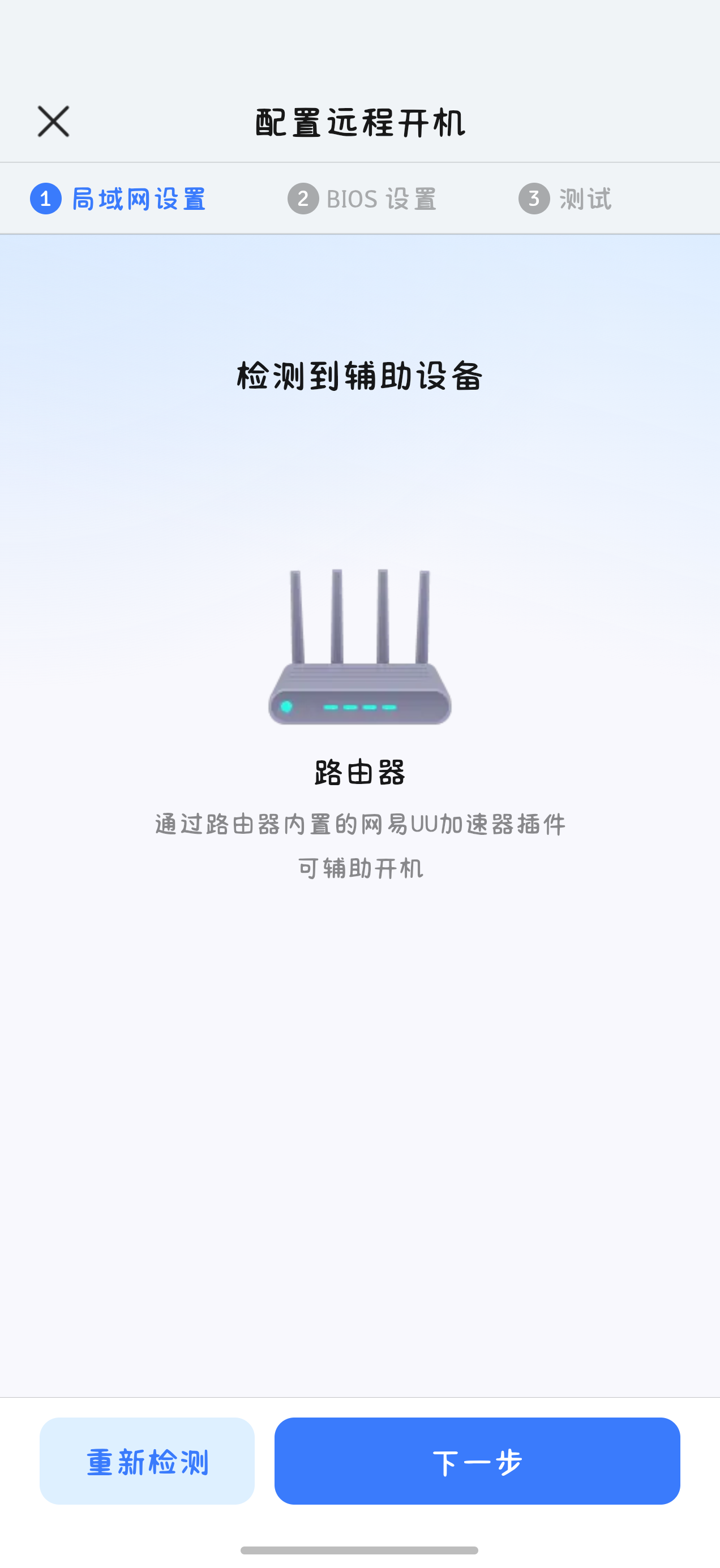
验收
真正的验收只有一条:手机关掉 WiFi,只用流量,点远程开机,看关机电脑能不能亮起来。
能开机,这一整套就通了。
Footnotes
-
社区教程里的三个引导分区文件,来自恩山/知乎广为流传的 CR8808 免拆刷公版方案。文件虽以
OpenWrt命名,实际是公版 AX3000 的引导组件,不是 OpenWrt 系统。 ↩ -
官方 API 返回的
url带时效参数,需要现查现用;url_bak是备用下载源。32 位通道是openwrt-arm,64 位是openwrt-aarch64,别选错。 ↩ -
一次写 100 多 MB 到
/tmp会把 tmpfs 撑爆导致系统假死——/tmp只有 90 MB。分区备份要小批量做,下载用 base64 或 HTTP。 ↩ -
主机密钥如果是 0 字节空文件,dropbear 起不来。删掉重新
dropbearkey -t rsa -f /etc/dropbear/dropbear_rsa_host_key就好。 ↩ -
只看 CPU 型号会踩坑:MT7981B 硬件是 64 位,但公版固件跑的是 32 位 armv7l 用户态,
uname -m才是准的。 ↩ -
中途还踩过一个网络坑:多次登录失败后,路由器的
bfd_admin链会自动封禁来源 MAC 的 80 端口,表现为「ping 通、其他端口通、唯独网页打不开」。删掉那条 iptables 规则即可恢复。 ↩